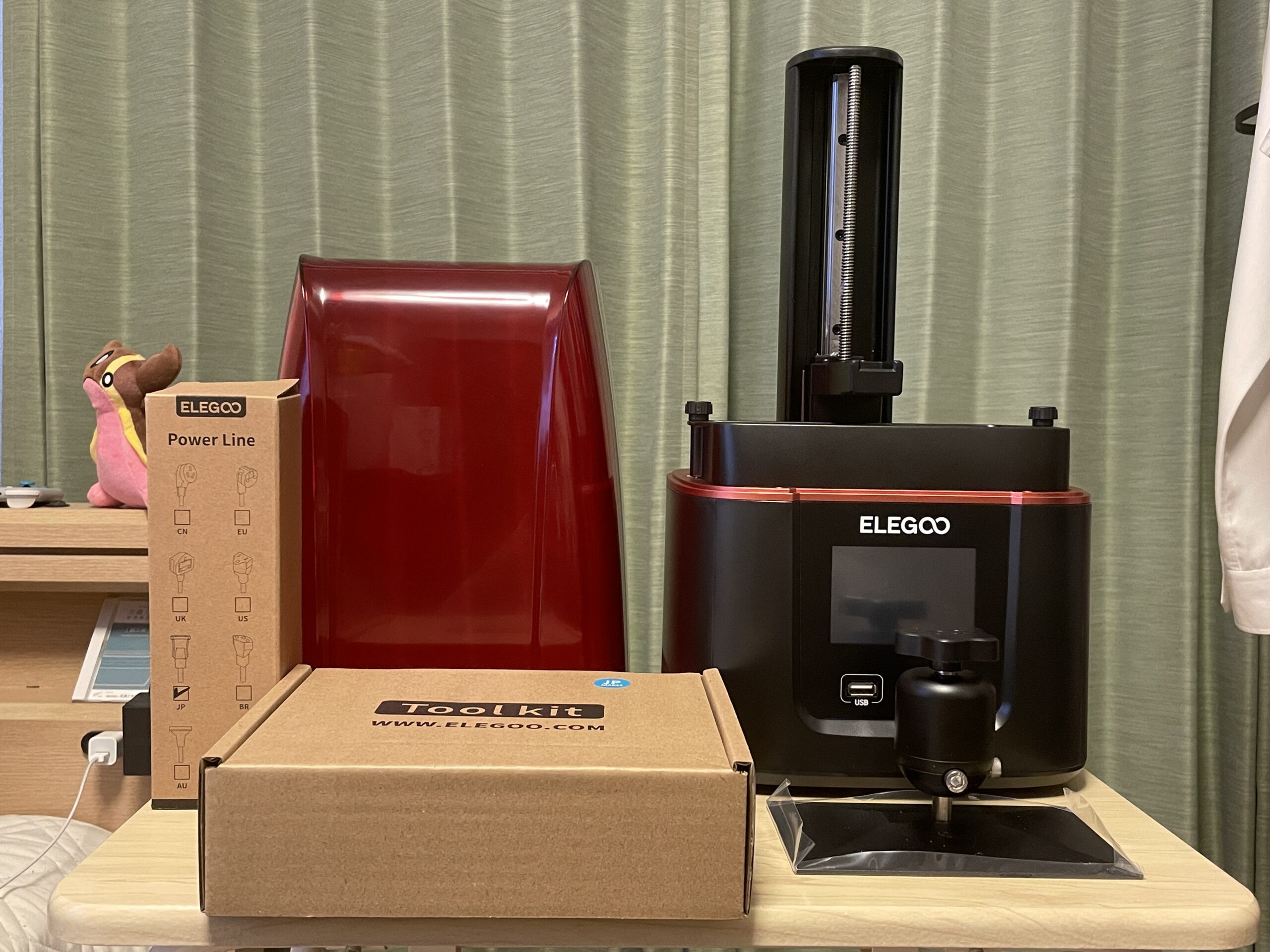
我が家に3Dプリンターがやってきました!!👏
なにを隠そう、こんなブログを創っておきながらこれまで我が家には3Dプリンターはありませんでした。
欲しいな~欲しいな~と言いつつはや数年。
このブログを書いているということやCADの勉強のほうも一段落ついたということもあり、購入に至りました。
AmazonのプライムセールとかSK本舗さんのセール開催状況をみつつというのも忘れてはいけませんね。
今回購入したのはELEGOO社の『MARS 3』くんです。
コスパのとてもよいと言われるELEGOO社の人気シリーズ『MARS』のほぼほぼ最新機種です!
初心者目線で「難しかったポイント」や「用意しておいてよかったもの」などまとめていければと思います!
そもそも3Dプリンターとは?
ここだけは開封の前に押さえておきましょう。
なんとなくわかってはいることかもしれませんが、改めて言葉にするというのは難しいものです。
CANONさんのページ記載の説明がわかりやすかったので引用させていただきます。
3Dプリンターとは、3D CADや3D CGなどの3次元ソフトウェアで作成された3次元データを元に断面形状を積層し、立体造形することができる機器を総称したもの。
一般的にプリンターと呼ばれる機器は、紙などの平面にインクを吐出し、文字や図を印刷するものですが、3Dプリンターは、液体樹脂に光を当てながら少しずつ硬化させたり、一定の温度で熱溶解させた樹脂を積み重ねたり、粉末状の材料に高出力レーザーを照射し焼結させたりと、さまざまな技法で材料を積み上げて立体物を成形していきます。
CANON ここだけは、押さえておきたい! 3Dプリンターの基礎知識 より
なんとプリントの方式には大きく分類しても5種類あるようです。
「ジオラマ製作に向いている」その点で調べてみると、どうやら『光造形方式』がよいとのこと!
精密な作業に適しているようです。ただ調べていくとさらに『光造形方式』の中でも造形方式に違いがあると・・
うーん、これは難しい。
ただ方式だけでそんなにあると、どの機械を選べばよいかわからなくなってしまいますね。
この違いを調べてまとめるだけでも記事が1つ書けてしまいそうなので詳細はほかの記事に譲ることとします。
選んだ3Dプリンターはこちら!
結局どの3Dプリンターにするか決まらずにいましたが、
実績のあるELEGOO社のMARSシリーズから『MARS 3』をお迎えすることにしました!
上にも書いた通り、ジオラマに向いている精密な作業が得意な『光造形方式』であり、
かつその中でも導入費用が安いとされるLCD型と呼ばれる造形方式をとる機種です。
→たしかに想像していたより安かった・・!うん十万円の世界だと思っていましたから。
いざ、開封!
注文して数日、待望の『MARS 3』が我が家に届けられました。
さっそく開けていきます!!
おお~!!!!


カッコイイですね!
口紅のようにも見えなくもない?💄
なんてことも思いつつ、まずは使えるよう準備を施していきます。
セット内容の紹介!
普通のプリンターが紙とインクがないと使えないのと同じように、
3Dプリンター本体を動かすには最低限の準備をする必要があります。
3Dプリンターを注文するとき、
その箱に本体だけが送られてくるのか、それとも何か別のものも送られてくるのかよくわかりませんでした。
そんな状況では私を含め多くの方がこんな状態になってしまいます。
何が箱に入っているかわからないんだから準備したくてもできないよ!!
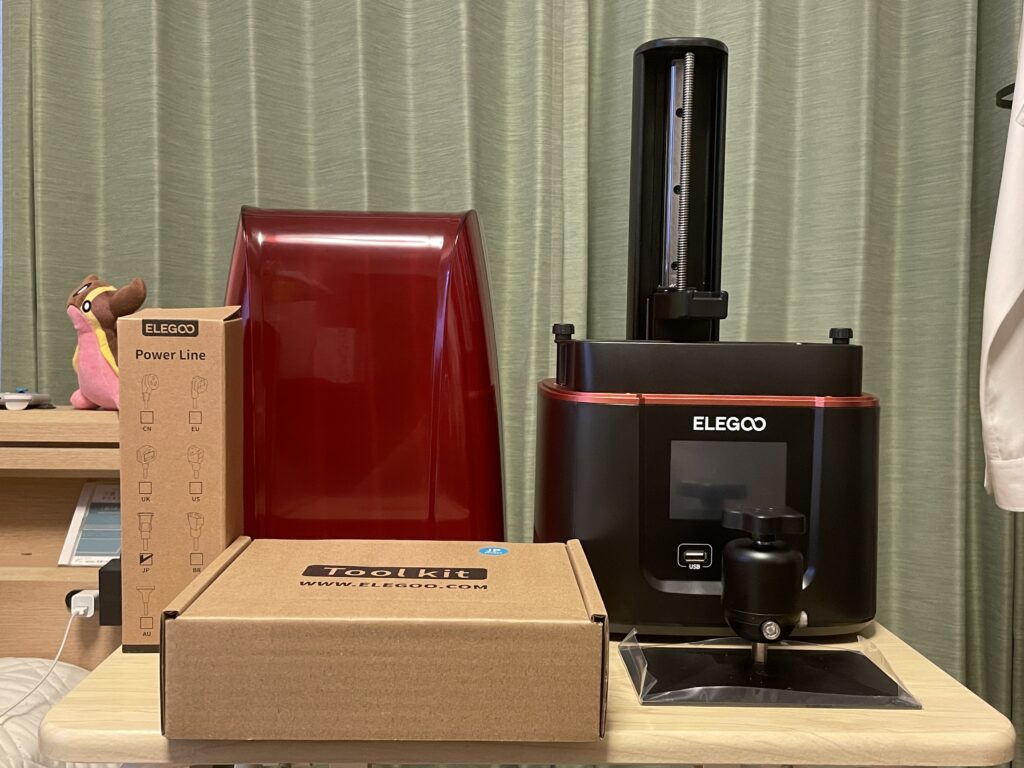
そこでここでは『MARS 3』を購入するともれなく付属しているツール類を紹介します。
本体(+マニュアル)と電源を除いてもらえるのは以下の通りでした!
- ヘラ
- スクレーパー
- ニッパー
- ろ紙
- chitubox 利用カード
- 六角レンチなど予備パーツ

テストプリントしてみる…!
マニュアル記載の順に沿って、テストプリントをしてみます!
少したどたどしい日本語マニュアルですが、読めないことはないです。
プラスチックのフィルムを諸々外して、電源をつけると。ふむふむ・・
レベリング
ビルドプラットフォーム(3Dプリントの結果を出力する台)を取り付け、その台のプリント開始位置を決めてあげる必要があるようです。説明書には「ビルドプラットフォームを取り付け…」と記載がありましたが、どうつけていいかわかりません。
これがまず困った点です(自分だけかな・・?
どう足掻いても届いた時の(ビルドプラットフォームを付ける場所が最下部にある)状態では、
ビルドプラットフォームを取り付けることが難しい。高さを調整する必要があるようです。
そこで探してみると、タッチパネルから「Tool > Manual > 」と進み、
上ボタンをタッチすると高さを調整できるようでした!よかった!!

これがわかってしまえば特に引っかかるポイントはありませんでした。
六角レンチでねじを締めたり、A4用紙を挟んでビルドプレートの締め具合を確認したり、微調整をすれば問題ないようです。
説明書通り進めていき、LCDスクリーンに社名のロゴが映し出されたのでUVライトも問題ないことが確認できました!


テストプリント!!
レジンタンクのMAXの線までゆっくりとレジンを入れ、アンチUVカバー(赤いカバーのことです)をかけてあげます。
この際マスクとゴム手袋を着用して作業するようにしてください!
レジン臭もなかなかに強烈です。換気も徹底するようにしましょう!
※レジン用のごみ箱を分けてあげるとなおよいと思います
早速モデルである「Rock.ctb」ファイルをプリントしていきます。ワクワク!!

ビルドプラットフォームが上下に動くことで1層ずつ作り上げていくんですね!!
初見だとなかなか興味深い動きでした。
~3時間後~
プリントの動きが止まり、できあがったようです!
おお!!
これができたてほやほやのプリントアウトされた Rock !!
自分でもこんなに簡単に3Dプリントできるなんて感激です。

(思っていた以上にレジン使われちゃったな~、なんて一切思ってないですからね!?)
自分のデータでプリントしてみる!
さてさてここまで順調にできたということで人間の欲はつきません。
自分のデータを印刷してみたいものです。
使うのはこちらの自動販売機のデータです!

すでにデータ成型手順を公開しているので併せてぜひ見てみてください!

プリント1回目は大失敗!
さてさてそんなデータをスライスデータにして3Dプリンターがよっみこめる状態のデータにしてあげます。
せっかくプリントするのであれば大量に作ろう!
そんなわけで『MARS 3』の販売会社CHITU社製のスライスソフト CHITUBOX を使ってctbデータを作っていきます。
『MARS 3』購入時に有料ライセンス1年分の利用権を受け取れるのですが、無料版でも十分使えるとのことなので無料版で試しています。
ところでずっと「ctbってなんの拡張子だろう・・」って思ってたんですけど、CHITUBOX社のことですよねきっと 笑

そして40分かけて出力した結果がこちら!!

・・・ない。
1回目の出力は大失敗、ほとんど出力されていませんでした。残念。
というのもこの自動販売機のデータ、どんな土地にも対応可能な足まで設計に含んでいるので、
そこから出力しようとしたせいでうまくいかなかったということなのでしょう。。
まあ、レジンを大量に失ったわけではないのでよしとします。
ちょっとばかり掃除が面倒ですが 笑
プリント2回目で大成功!
1回目の反省を生かし、スライスデータを斜めにしてみることにしました。
こんな感じ。これならいけそう。

ということで、改めて40分かけて出力した結果がこちら!!


できた!!!
丁寧に1本ずつ作りこんだ缶とペットボトルの凹凸がいい仕事をしています。
この情報量こそ、自動販売機ですね!
まとめ
3Dプリンターを全く知らなかった私すが、とてもシンプルな操作で2Dプリンターと同じような流れで出力までを行うことができました!これは今後の作品作りが捗りそうです。
3Dプリンター本体としては操作しやすかったその一方で、3Dプリンターを導入する前に準備するものが想像以上にあったことも驚きの事実でした。正直本体の設置場所だけあればいいものと思っていました(汗)
ここまでいろいろと必要なものがかさんでいくと初心者としてはなかなか取っつきにくいものになってしまい、結局専門知識を有した人のものだけになってしまうのかな、という感想です。
なので今後、実際に3Dプリンターを迎えるにあたり準備したものと、それを準備よかったのかどうなのか
そんな視点の記事も今後まとめていければなと思います!
ここまでお読みいただきありがとうございました。
ではでは👋


コメント